

1.2 Paramétrage de l’interface Gmail

La plupart des options de personnalisation rapides se trouvent dans le panneau des « Paramètres rapides ».
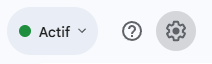
Étape 1 : Ouvrir les Paramètres rapides

En haut à droite de votre écran Gmail, cliquez sur l’icône en forme d’engrenage (⚙️). Un panneau va s’ouvrir sur le côté droit de votre écran. C’est ici que vous pouvez faire les modifications les plus courantes.
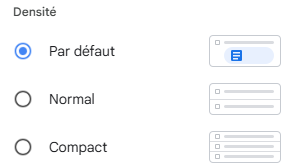
Étape 2 : Choisir la « Densité » de l’affichage

La densité modifie l’espacement entre vos e-mails dans la liste. C’est l’un des réglages les plus utiles pour adapter l’affichage à la taille de votre écran et à vos préférences.

Dans le panneau des Paramètres rapides, vous verrez la section « Densité ». Vous avez trois options :

  • Par défaut : Affiche un maximum d’informations, y compris les icônes des pièces jointes bien visibles. C’est la vue la plus aérée.
  • Normale : Un peu plus compacte que la vue par défaut, elle n’affiche pas les icônes des pièces jointes directement dans la liste.
  • Compacte : Resserre au maximum les lignes de vos e-mails. Idéal pour voir le plus de messages possible en même temps, surtout sur un petit écran d’ordinateur portable.

Action : Cliquez sur chaque option pour voir l’aperçu en direct et choisissez celle qui vous convient le mieux.
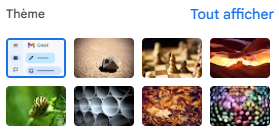
Étape 3 : Changer le Thème (Arrière-plan)

Pour rendre votre boîte de réception plus agréable visuellement, vous pouvez changer l’image d’arrière-plan.
  1. Dans le panneau des Paramètres rapides, trouvez la section « Thème ».
  2. Cliquez sur « Tout afficher« .
  3. Une fenêtre s’ouvrira avec une galerie d’images, de couleurs unies et de thèmes. Vous pouvez même choisir l’une de vos propres photos via « Mes Photos« .
  4. Cliquez sur une image pour l’appliquer instantanément et voir le résultat.
  5. Cliquez sur « Enregistrer » lorsque vous avez trouvé le thème qui vous plaît.

Étape 4 : Configurer le Type de Boîte de Réception

C’est le réglage le plus puissant pour organiser la façon dont vos e-mails sont triés et présentés.

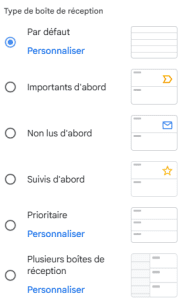
Dans le panneau des Paramètres rapides, faites défiler jusqu’à la section « Type de boîte de réception ».

  • Par défaut : C’est la vue la plus connue, qui trie automatiquement vos e-mails dans des onglets : Principale, Promotions, Réseaux sociaux. Parfait si vous voulez séparer les newsletters des messages importants.
  • Important d’abord : Gmail utilise son intelligence artificielle pour deviner quels messages sont importants pour vous et les affiche en haut d’une section dédiée.
  • Non lus d’abord : Affiche tous les messages non lus en haut, et le reste en dessous. Très pratique pour ne rien oublier.
  • Messages suivis d’abord : Met en avant tous les messages que vous avez marqués avec une étoile (★).
  • Boîte de réception prioritaire : Combine plusieurs sections (par ex: « Important et non lu », « Suivis », et « Le reste ») pour un contrôle maximal.

Action : Essayez les différentes options pour voir celle qui correspond le mieux à votre façon de travailler.
Étape 5 : Activer le Volet de Lecture

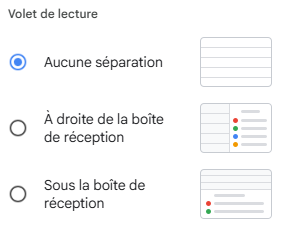
Le volet de lecture vous permet de lire vos e-mails à côté de votre liste de messages, sans avoir à les ouvrir en plein écran. C’est très efficace pour traiter rapidement de nombreux e-mails.

  1. Dans le panneau des Paramètres rapides, faites défiler jusqu’à la section « Volet de lecture ».
  2. Vous avez deux choix :
    • À droite de la boîte de réception : Votre liste d’e-mails est à gauche, et le contenu de l’e-mail sélectionné s’affiche à droite (comme sur Outlook).
    • En dessous de la boîte de réception : Votre liste d’e-mails est en haut, et le contenu en bas.
  3. L’option « Aucun volet » est le comportement classique de Gmail où vous cliquez pour ouvrir un e-mail.